
 Hos ChurchDesk arbejder vi løbende på at gøre din hverdag lettere og mere effektiv. Derfor deler vi disse forbedringer. Her er de seneste opdateringer, der hjælper jer med overblikket i kalenderen - både ny navigation, aftaler fra Outlook og gemte visninger. Det kræver nu færre klik, og du slipper for at taste det samme ind to gange.
Hvilke nye funktioner og forbedringer er kommet?
-
Ny navigation i ChurchDesk: Find hurtigere det, du bruger hver dag
-
Microsoft 365-kalender: Dine aftaler fra Outlook vises automatisk i ChurchDesk.
-
Fravær og tilgængelighed: En ny tidslinje viser, hvem der er væk, og hvem der kan tage over.
-
Gemte visninger: Gem dit valg af kalendere, og skift mellem dem med ét klik.
- Dødsregister: Dødsfald, pårørende og begravelse samlet ét sted
Ny navigation i ChurchDesk: Find hurtigere det, du bruger hver dag
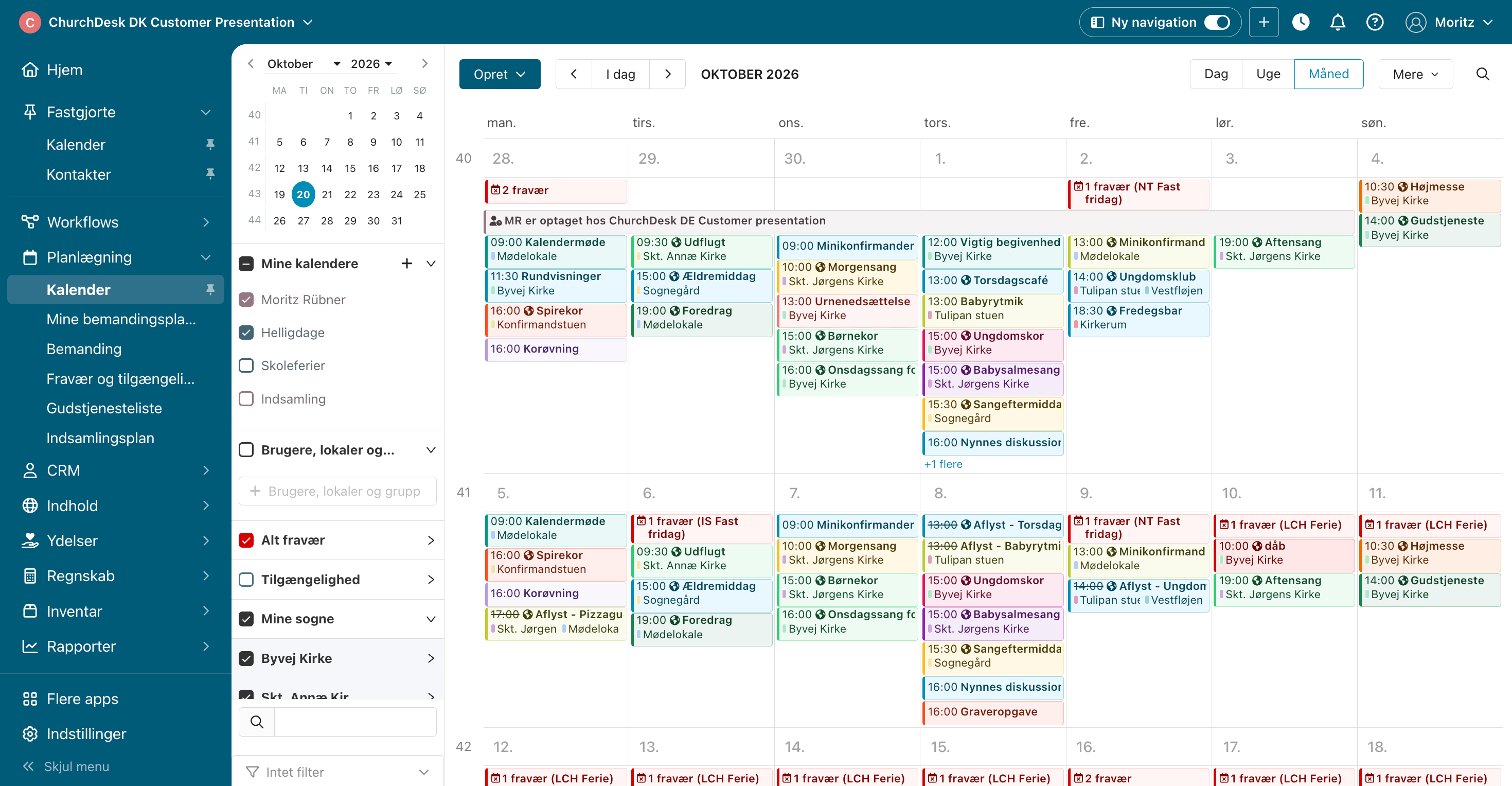
- Én sidemenu: Alle funktioner ligger samlet og er sorteret efter opgave i stedet for modul.
- Fastgjorte favoritter: Fastgør de funktioner, du bruger mest.
- “+ Opret”: Opret kontakter, begivenheder, fravær og sager fra en hvilken som helst side.
- Mere plads: Klap menuen sammen til ikoner, eller gør den bredere eller smallere.
- Sprogvalg: Du kan selv skifte sprog i ChurchDesk.
- Indstillinger i sidemenuen: Indstillingerne er delt op i undersider.
- Multi-Sogn: Skift mellem det lokale sogn og det fælles niveau med ét klik.
Du kan allerede nu skifte mellem den nye og den gamle navigation. Omkring februar 2027 bliver den nye navigation standard for alle. Vi opdaterer hjælpeartikler og videoer løbende og starter med dem, der bliver brugt mest. Nogle af dem viser derfor stadig det gamle design i en periode.
Microsoft 365: Din kalender opdaterer sig selv
Nu kan du forbinde din Microsoft 365-kalender med ChurchDesk. Du logger ind med din Microsoft-konto, og derefter vises dine møder og aftaler automatisk i ChurchDesk-kalenderen. De bliver også ved med at være opdaterede.
- Privat forbliver privat: Dine kolleger kan kun se, at du er optaget. De kan ikke se, hvad aftalen handler om.
- Færre dobbeltbookinger: Når nogen prøver at booke dig, ved ChurchDesk, at du ikke er ledig.
- Én kalender mindre at holde styr på: Du skal ikke længere taste de samme aftaler ind to steder.
Fravær og tilgængelighed: Se på få sekunder, hvem der er væk
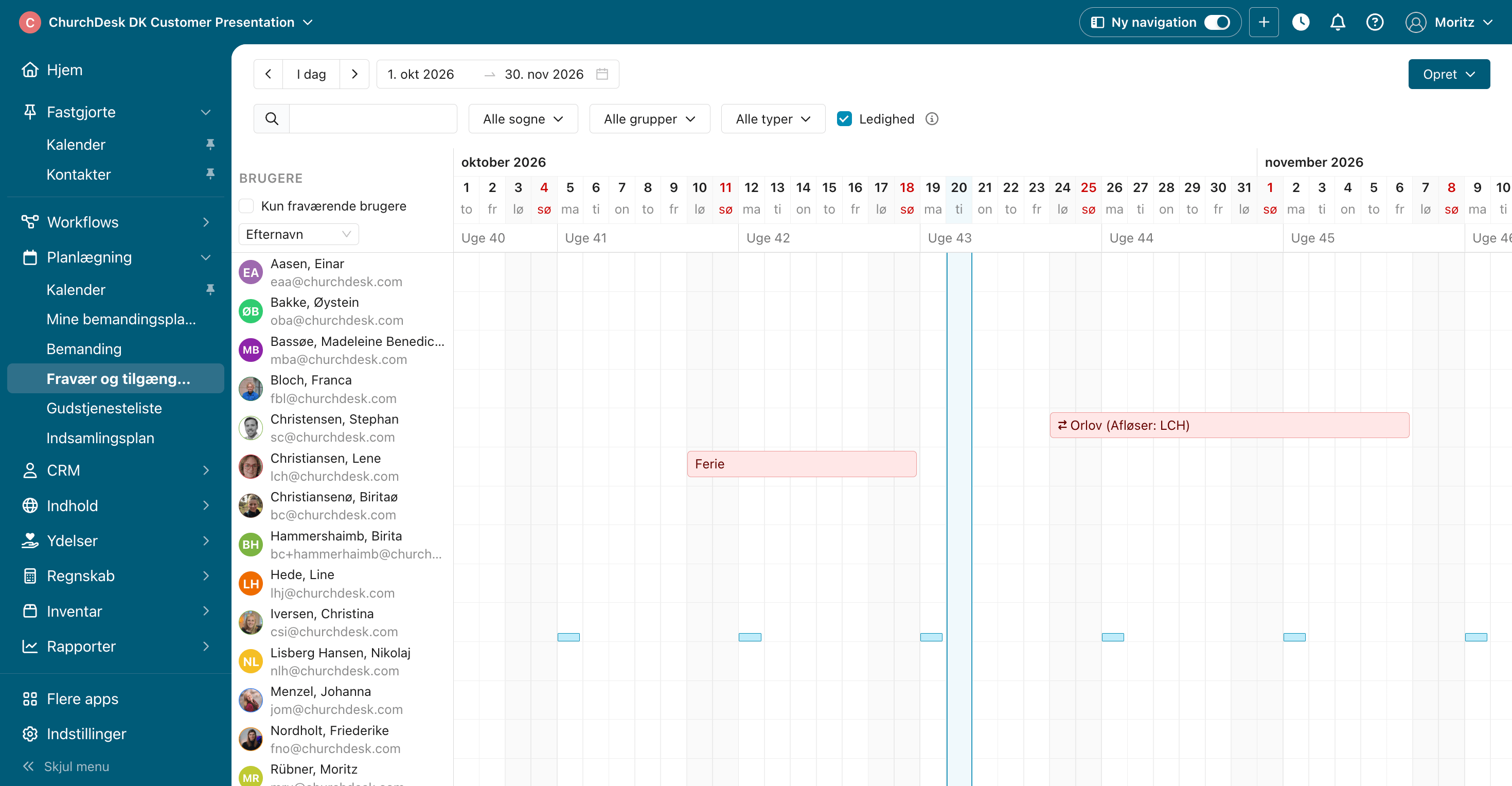
Skal du finde en afløser til en begravelse eller lægge sommerferien for hele sognet? Kalenderen har fået en ny tidslinje, som viser, hvem der er væk, og hvem der er til rådighed. Alle de andre begivenheder er skjult. Hver bruger har sin egen række, så du slipper for at klikke dig igennem kalenderen uge for uge.
- Tidslinje for hver bruger: Fravær vises som farvede bjælker med type og stedfortræder. Tilgængelighed vises som tynde blå bjælker. Helligdage, søndage og skoleferier er markeret.
- Træk for at oprette: Klik og træk hen over datoerne i en brugers række. Så kan du oprette fravær eller tilgængelighed i en hurtig formular. Den fulde formular er stadig kun ét klik væk.
- Filtre: Du kan afgrænse efter sogn, gruppe eller fraværstype. Eller vælg “Kun fraværende brugere”, hvis du kun vil se, hvem der er væk i perioden.
- Hurtigvalg af periode: Hop til sidste, denne eller næste måned eller kvartal. Du kan også selv vælge datoerne.
- Advarsel om konflikter: Er en kollega allerede booket i den periode, du registrerer fravær? Så viser ChurchDesk de overlappende begivenheder, før du gemmer.
Bemærk: Har I Basic eller Small uden booking i jeres abonnement, kan I se fravær, men ikke tilgængelighed.
Gemte visninger: Dine kalendere på plads med ét klik, når du arbejder i flere sogne
Har du adgang til mange kalendere i flere sogne? Så kender du det med at sætte de samme flueben igen og igen. Nu kan du gemme dit valg som en visning og skifte mellem visningerne med ét klik. Dine visninger kan kun ses af dig.
- Gem dit valg: Vælg kalendere, kategorier og sogne i sidepanelet. Klik på “Gem nuværende valg som visning”, og giv visningen et navn.
- Skift med ét klik: Vælg en visning i feltet nederst i sidepanelet. En tæller (fx 3/691) viser, hvor mange kalendere der er aktive.
- Tilbage til udgangspunktet: Klik på den aktive visning igen, så kommer du tilbage til dit tidligere valg. Med “Vis alle kalendere” nulstiller du det hele.
- Ændringer bliver markeret: Retter du i en visning, bliver den markeret som ændret. Du kan gemme i den samme visning, gemme som en ny eller nulstille.
- Også i gudstjenesteoversigten: Vælg en visning under Rapporter > Gudstjenesteoversigt i stedet for at vælge kategorier og steder én ad gangen.
- Også på farten: Du kan bruge dine gemte visninger i ChurchDesk-appen.
Dødsregister: Dødsfald, pårørende og begravelse samlet ét sted
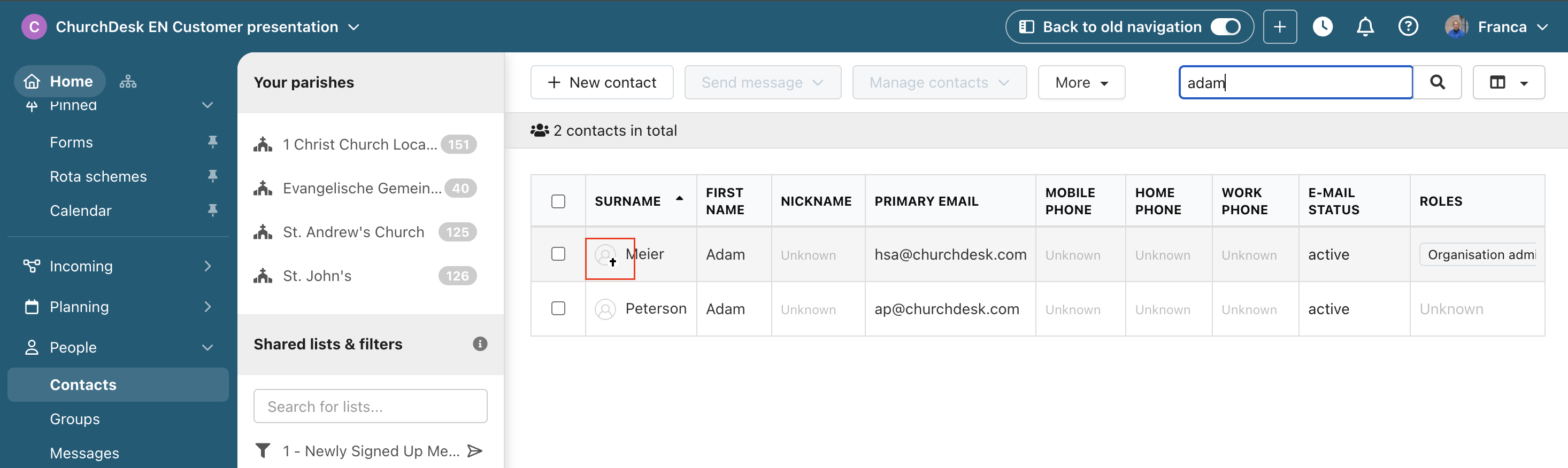
Når et medlem af sognet dør, kan oplysningerne ligge spredt i mails, kalenderen og på papir. Nu kan I registrerer dødsfaldet direkte i ChurchDesk. Her kan I også tilknytte de pårørende og begravelsen og planlægge, hvornår afdøde skal mindes.
Sådan bruger du den nye funktionalitet:
- Registrér et dødsfald: Brug en eksisterende kontakt, eller opret en ny. Kun navn, dato og sogn skal udfyldes.
- Pårørende: Tilføj så mange pårørende, du har brug for. Hver af dem har sit eget samtykke til kommunikation.
- Begravelse: Opret automatisk en sag i Workflows, eller knyt en begivenhed i kalenderen til dødsfaldet.
- Mindehøjtid: Angiv, når afdøde skal læses op (Alle Helgen). Under den nye fane “Mindehøjtid” i kalenderen tilføjer du navnene til begivenheder.
- Mail og eksport: Mulighed for at sende en mail til de pårørende i din filtrerede liste, eller eksportér oplysningerne.
- Kontakter: Under Kontakter er afdøde markeret med et kors.
Roller og rettigheder: Der er tre separate rettigheder: at se, redigere og slette dødsfald i jeres egne sogne
Dødsregistret er en del af Kontakter, og det koster ikke ekstra. Du finder det under Kontakter → “Dødsregister”.
Har du downloaded ChurchDesk appen?
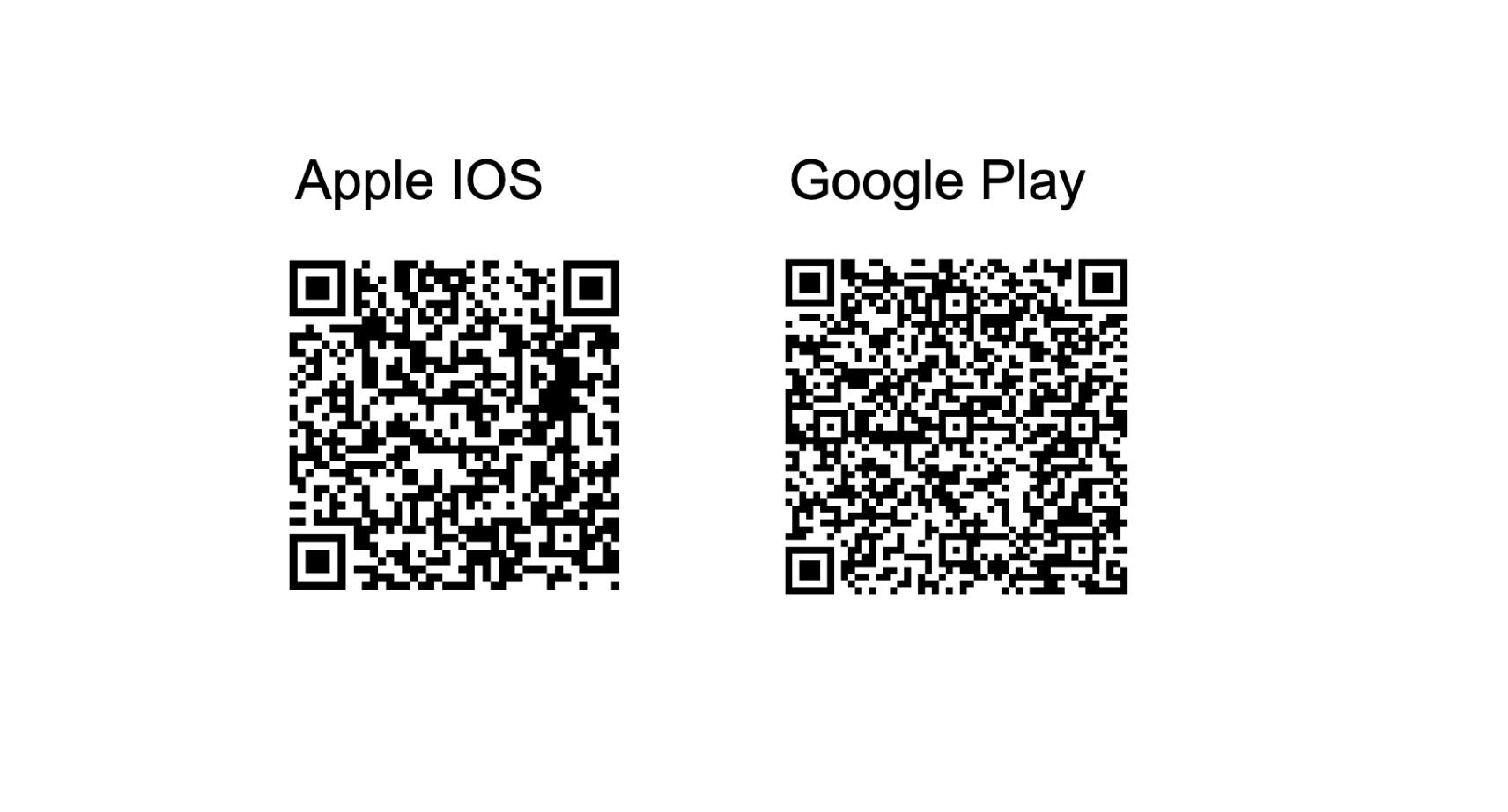
Hvis du logger ind via browser, kan du bruge din ChurchDesk app til at godkende. Du kan bruge dit mobil kamera til at scanne QR koden til enten Apple app store eller Google play, hvor du kan downloade ChurchDesk appen.
Hold dig opdateret på vores Product Portal (se link), hvor du kan se alle igangværende og planlagte projekter. Og via knappen "Submit idea" kan du give din feedback direkte til vores produktteam.